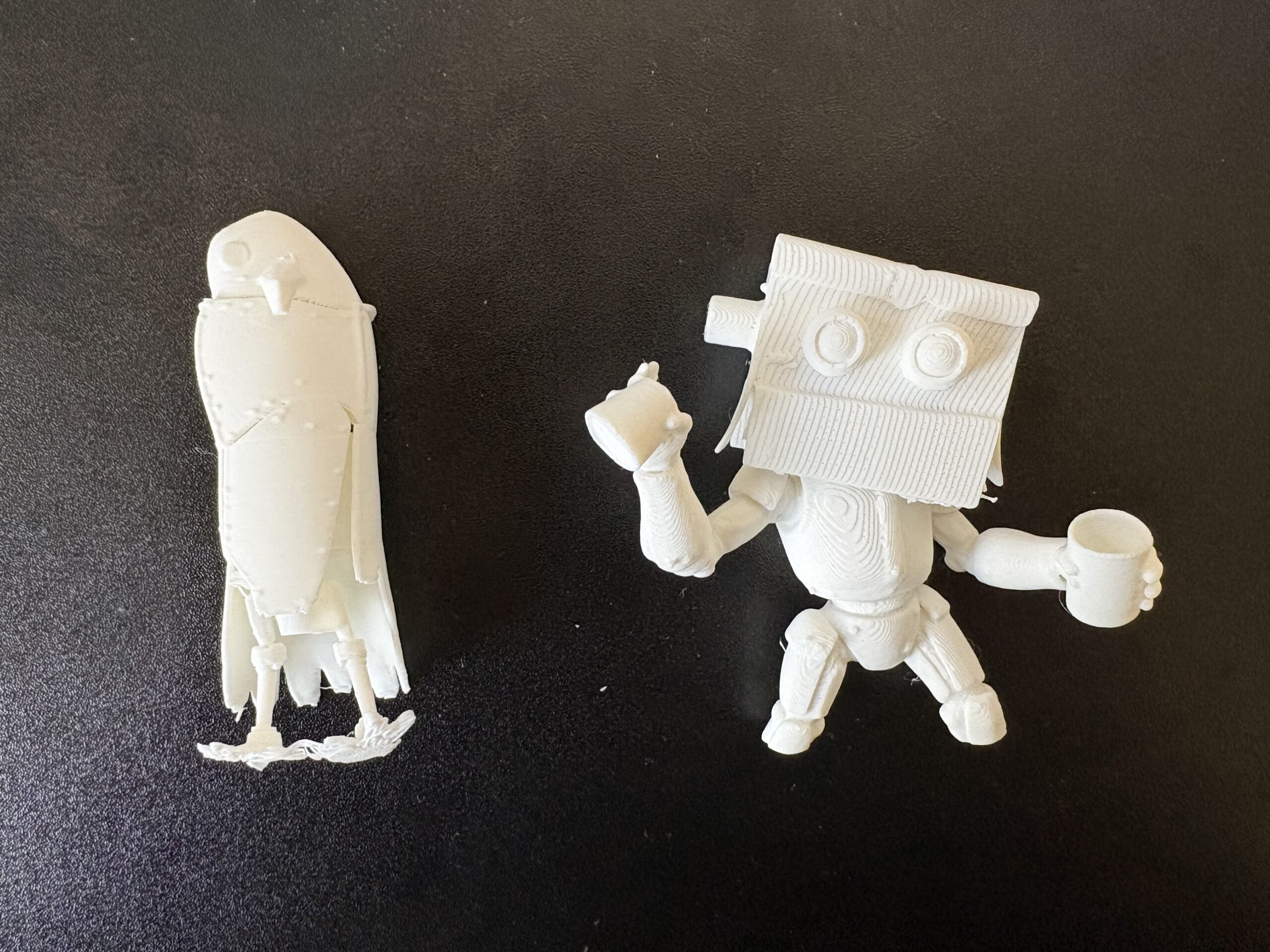
こんにちは、直人です。
以前、子どもの作品をAIでイラスト化する方法を紹介しました。
今回はそこから発展して、子どもの作品やイラストを「3Dのフィギュア」にする方法を紹介します!
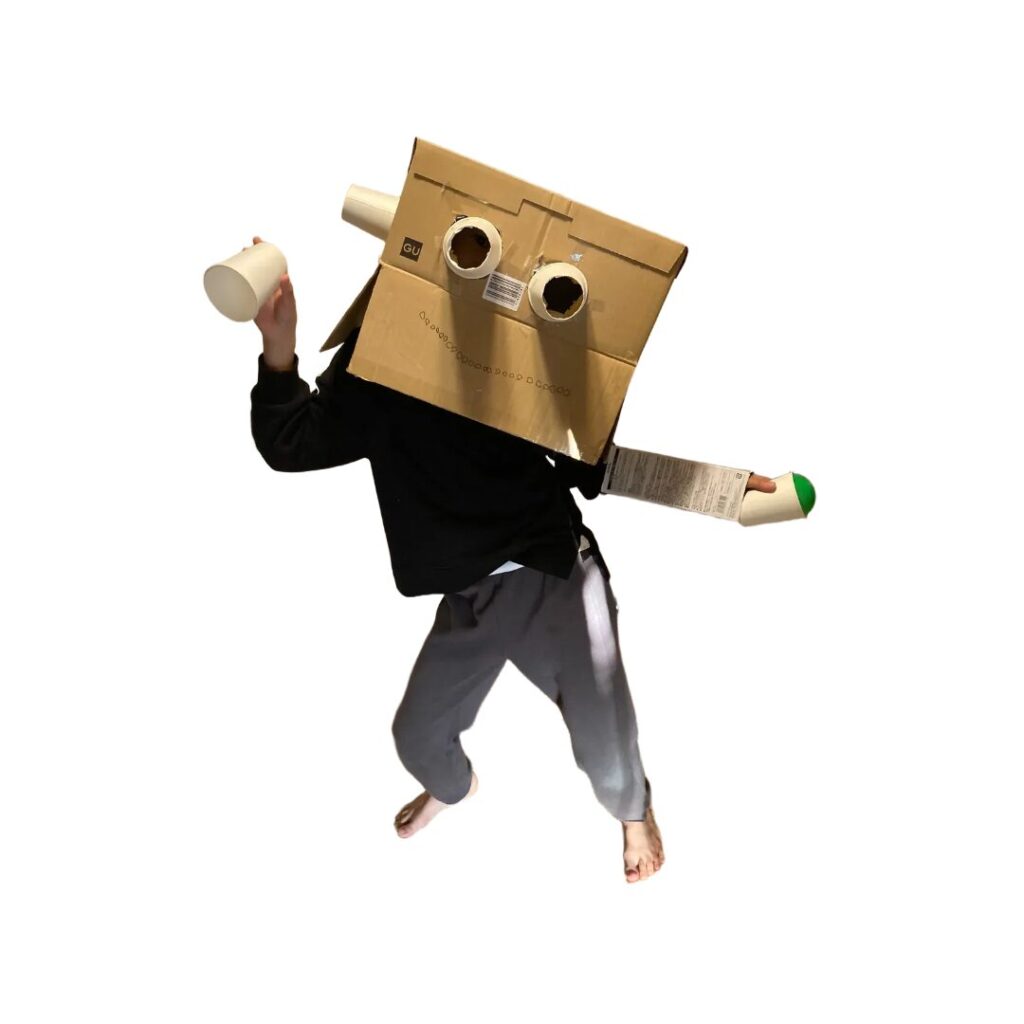

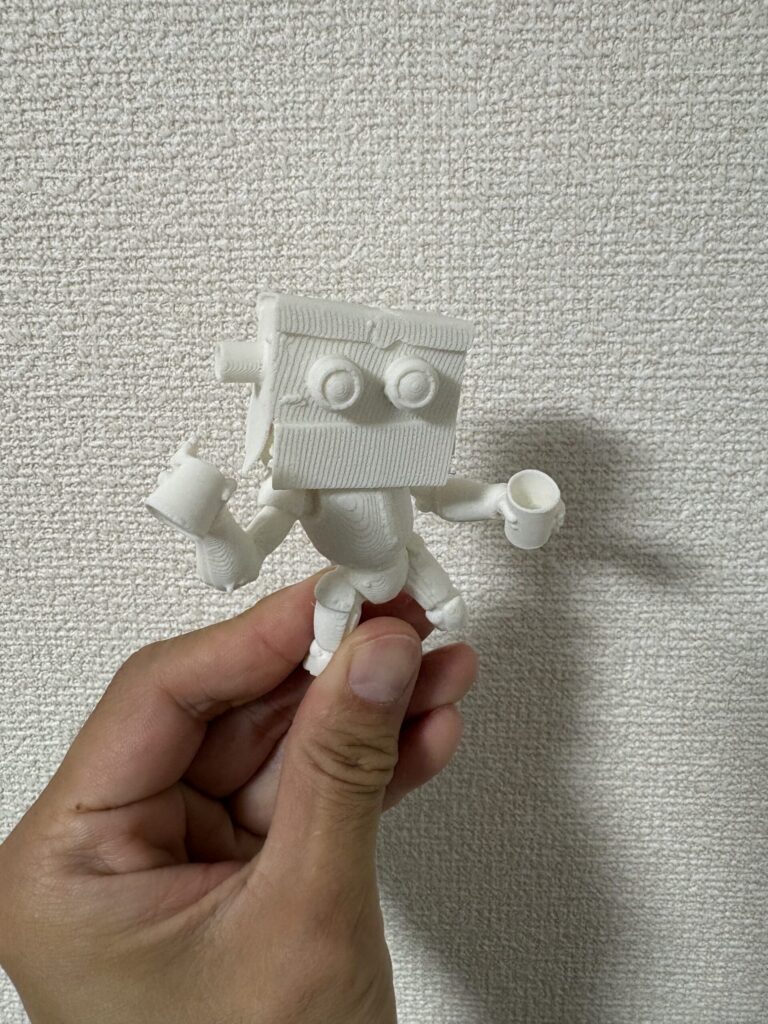
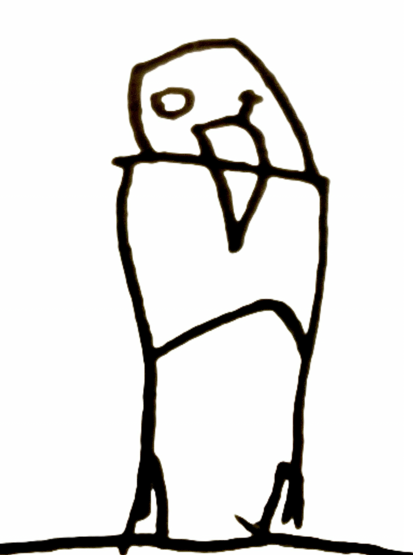

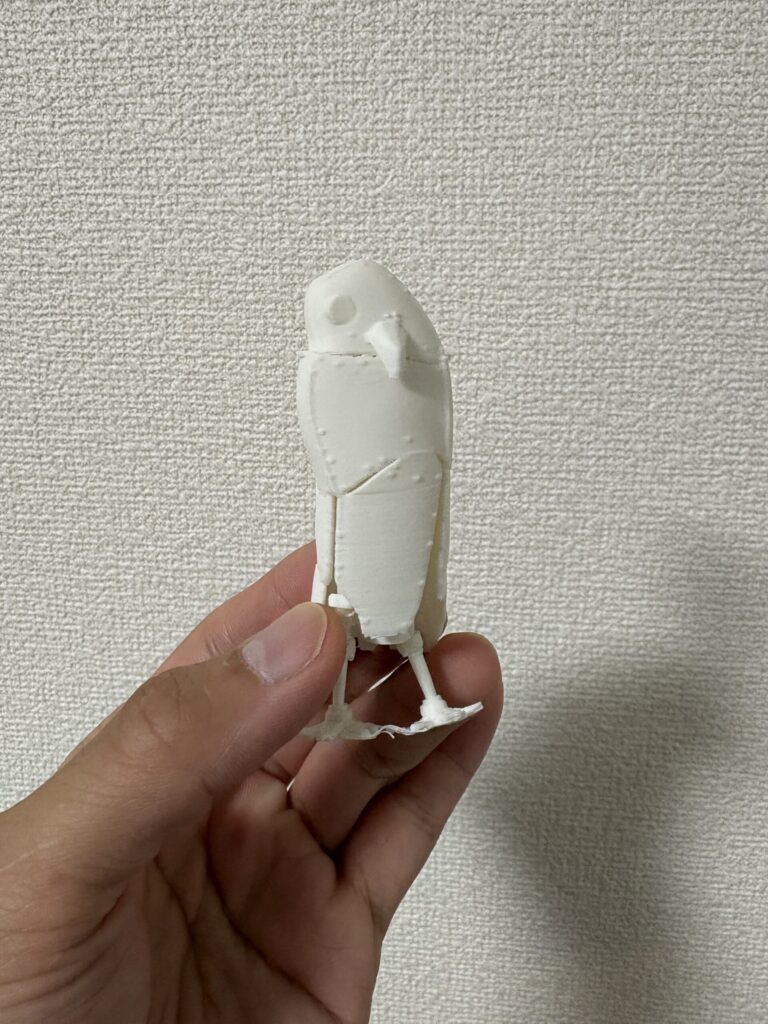
3Dプリンターで「オリジナルのフィギュア」を作ってみたい方必見です!
手順
- 子どもの作品を用意する(絵、写真)
- 子どもの作品をAIでキャラクター化したイラストを作る
- イラストを3D化する
- 3Dプリンタでフィギュアを造形する
- グルーガンで補強、修正する(必要があれば)
- アクリル絵の具で色を塗る、墨入れする
①子どもの作品を用意する、②AIでキャラクター化したイラストを作る
下記、記事を参考にしてみてください!
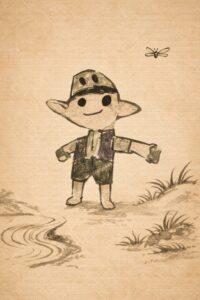
③イラストを3D化する
この工程は、用途によって下記の2パターンを使い分けてください。
<キャラクターを3D化する>
単純に「姿・形」をそのままフィギュア化したい場合は、私は「Tripo AI」というサイトを利用しています。
このサイトはイラストをアップロードするだけで3Dデータを生成してくれます!
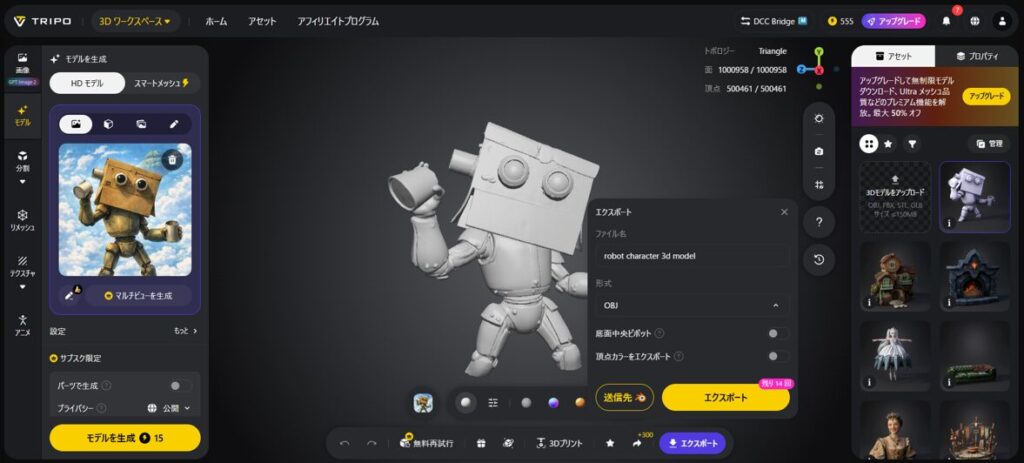
無料版がありますが、下記制限あるので注意してください。
- 商用利用不可
- 3Dモデル生成の上限数が少ない(月単位)
- 3Dモデル精度が従来版のみ
とても悩むところはどの「データ形式」にするかだと思います。
私の判断基準は、
- そのまま3Dプリンターで造形するなら「STL」
- 一旦、別ソフト(3DCAD、CG)で編集したいなら「OBJ」
3Dプリンターへの出力は「STL」データ
Tripo AIでも十分すごい3Dモデルが生成できるのですが、モデルの修正(微調整)をすることができません。
(私はまだ無料版しか試していないので、有料版なら修正機能があるかもしれません)
私はモデルを部分修正したい場合は、OBJデータで出力した後に下記の別ソフトに入れています。
※両方とも基本無料です。デメリットは操作方法を学ぶ必要があります。
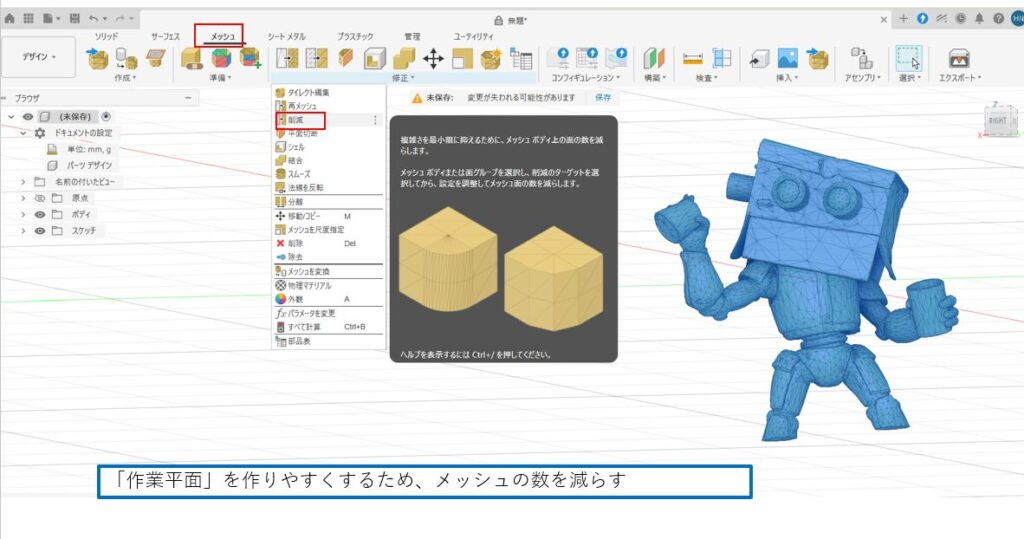
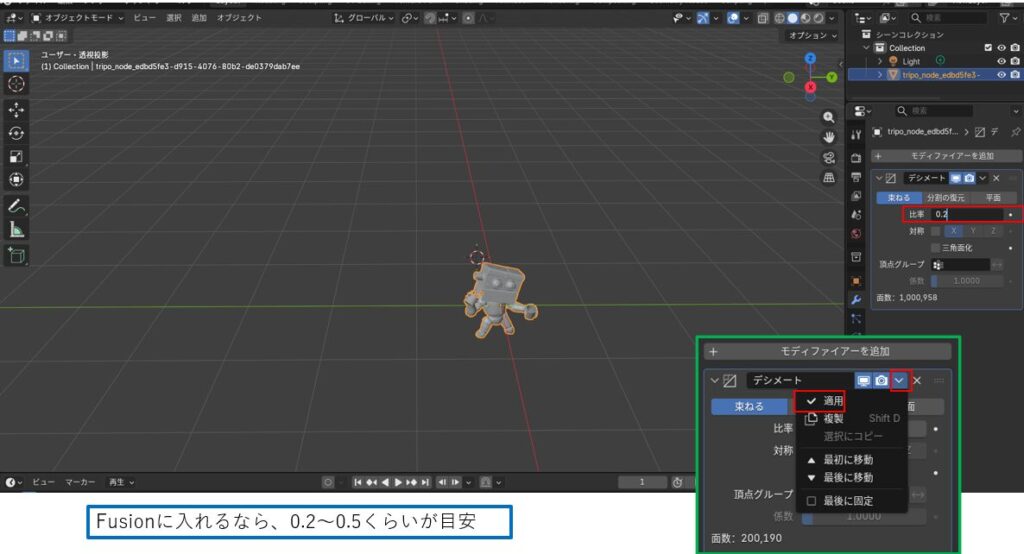
修正が完了したら、「STL」データでエクスポートします。
<寸法を正確に再現したい場合>
作りたいものの設計図を手書きで描きます。
「高さ、幅、長さ」を定規を見ながら大きさをイメージしていきます。
手書きの設計図を基に3DCADソフトのFusionでモデリングし、「STL」データでエクスポートします。
この方法は、フィギュアを支える「サポート」などを作ることに向いています。
④3Dプリンターで造形する
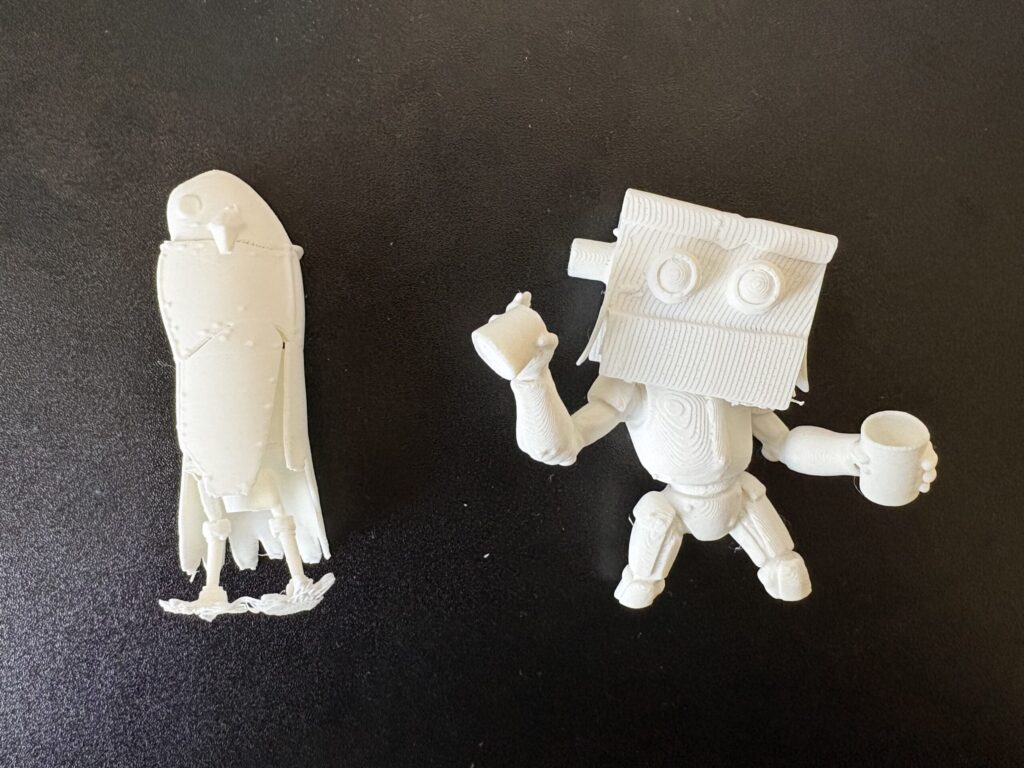
3Dプリンターに「STL」データをアップロードして、3Dプリンターのソフト内で尺度(大きさ)を設定して、
「スタート」するだけです!
自宅に3Dプリンターが無くても、最近では「STL」データがあれば、3Dプリンター出力してくれる業者がたくさんあります。
色は3Dプリンターの材料(フィラメント)の色となります。
カラーバリエーションはメーカーのよりますが、白、黒、グレー、青、赤などがありました。
3Dプリンターの一般的な設定方法、造形のコツは別記事で紹介します!
(本記事では作業の流れのみの紹介となります)
⑤グルーガンで補強、修正する(必要があれば)
造形されたフィギュアの中身がスカスカだったり、部品が欠けてしまった場合はグルーガンで補強、修正することができます!

 ポチップ
ポチップ
表面のザラザラが気になる場合は、紙ヤスリで擦ると滑らかになります。
 ポチップ
ポチップ
⑥アクリル絵の具で色を塗る、墨入れする
もしかしたら、子どもは「形ができたから、白色(材料の色)でいい」と言うかもしれません(^^;)
色を塗って、手間暇かけるとフィギュアへの愛着が増します!
色を塗る手順は、
- ラッカースプレーを塗布する(膨張防止、色のりをよくする)
- アクリル絵の具で色を塗る(アクリル絵の具は上塗りに優れている)
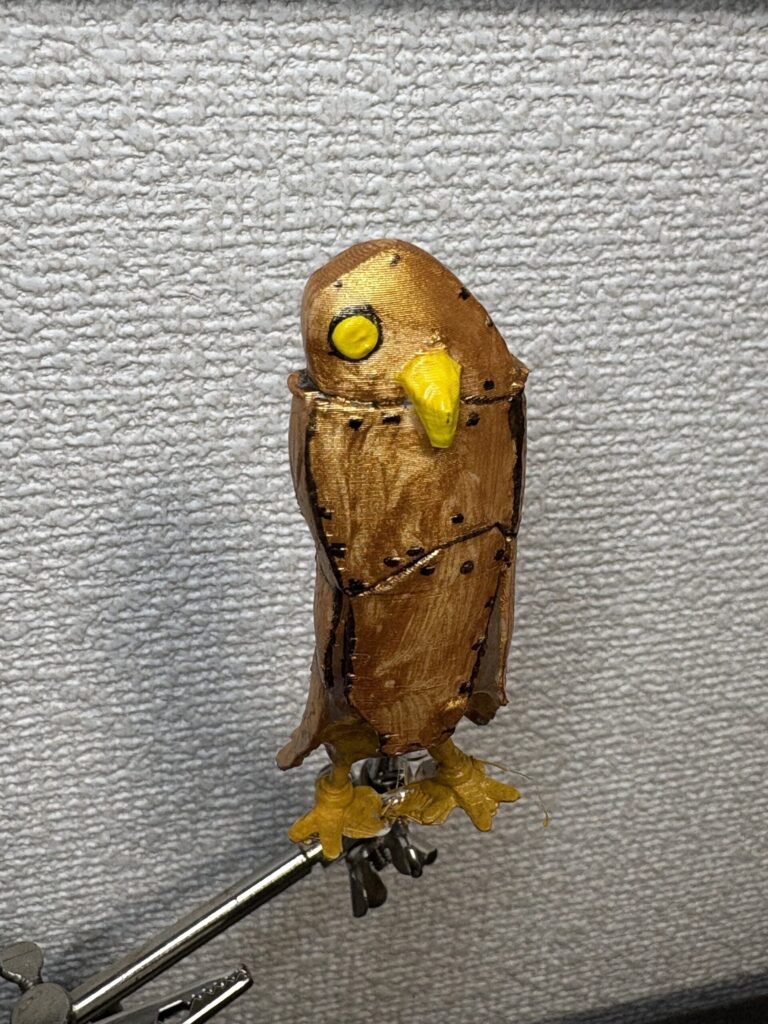
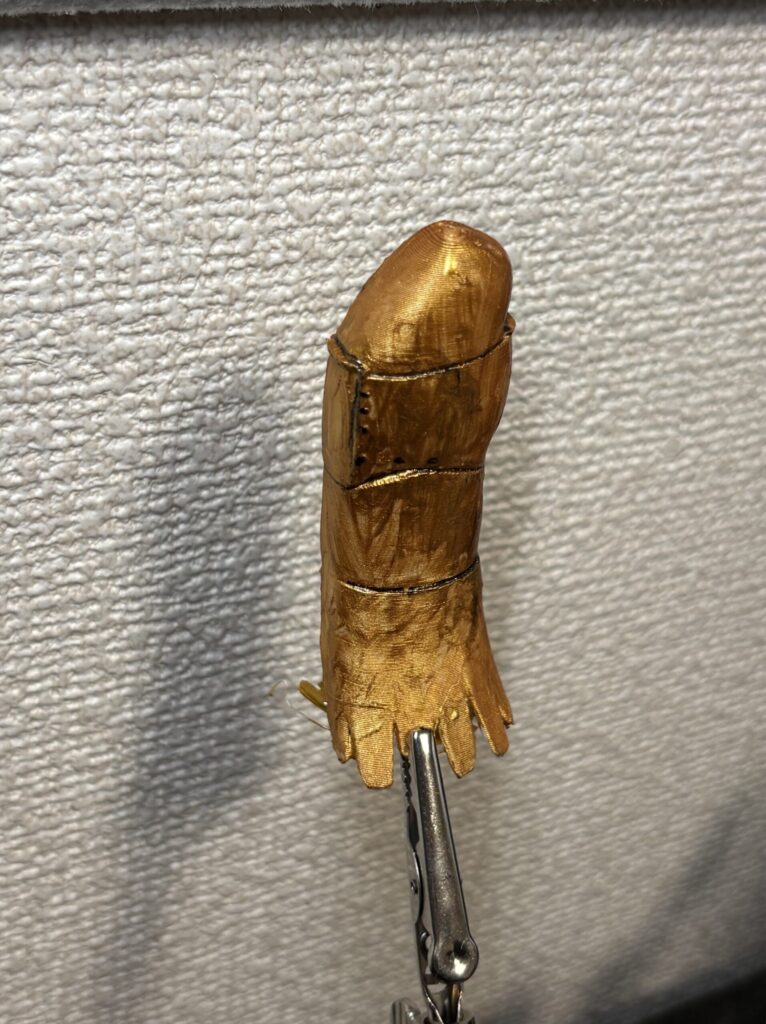
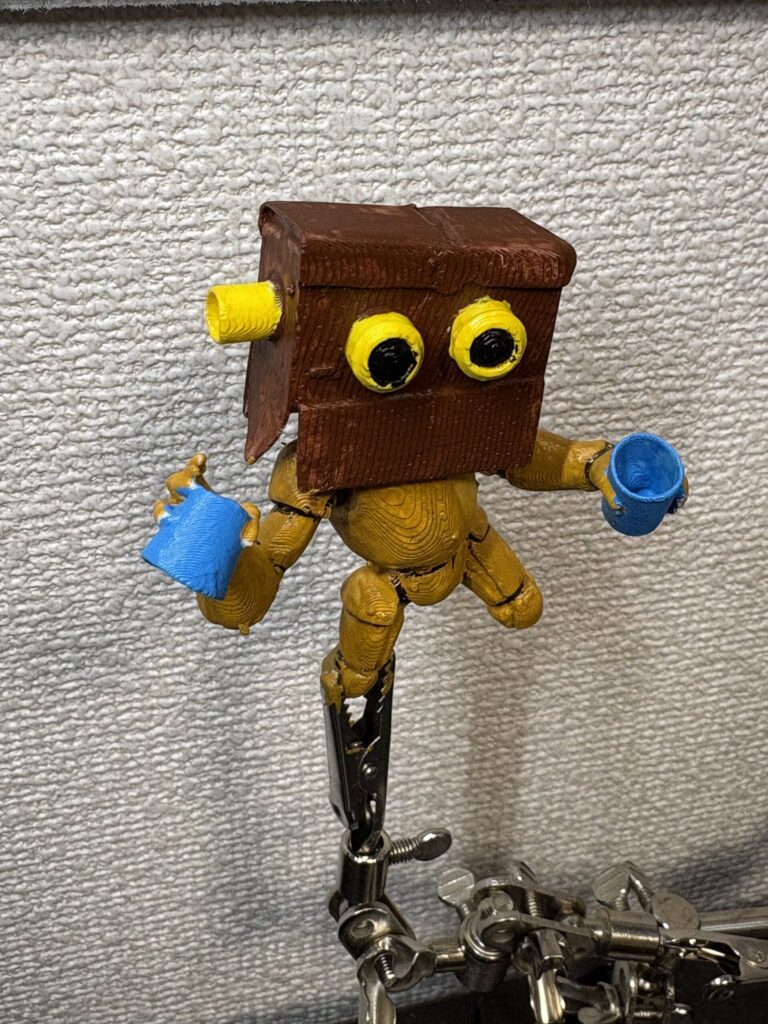
ツールクリッパーを使ったら、色塗りがとてもやりやすかったです♪

「自分が想像したものが現実の形になる」これはお子さんにとって唯一無二の体験となると思います。
是非、お子さんと世界で一つだけの作品づくり、ものづくり体験をしてみてください!
まだまだ、私自身も手探りでやっている最中です。
実践してみて、発見したコツや作品も紹介していきますので、ご期待ください。
もう少し実績を積んだら、”体験型のワークショップ”や”お客さんのオリジナルフィギュア受注販売”などにも挑戦したいと考えています(^^)
温かい目で見守って頂けると嬉しいです♪
それでは、また!


コメント