こんにちは、直人です!
今回はAIイラストの作り方について紹介します。
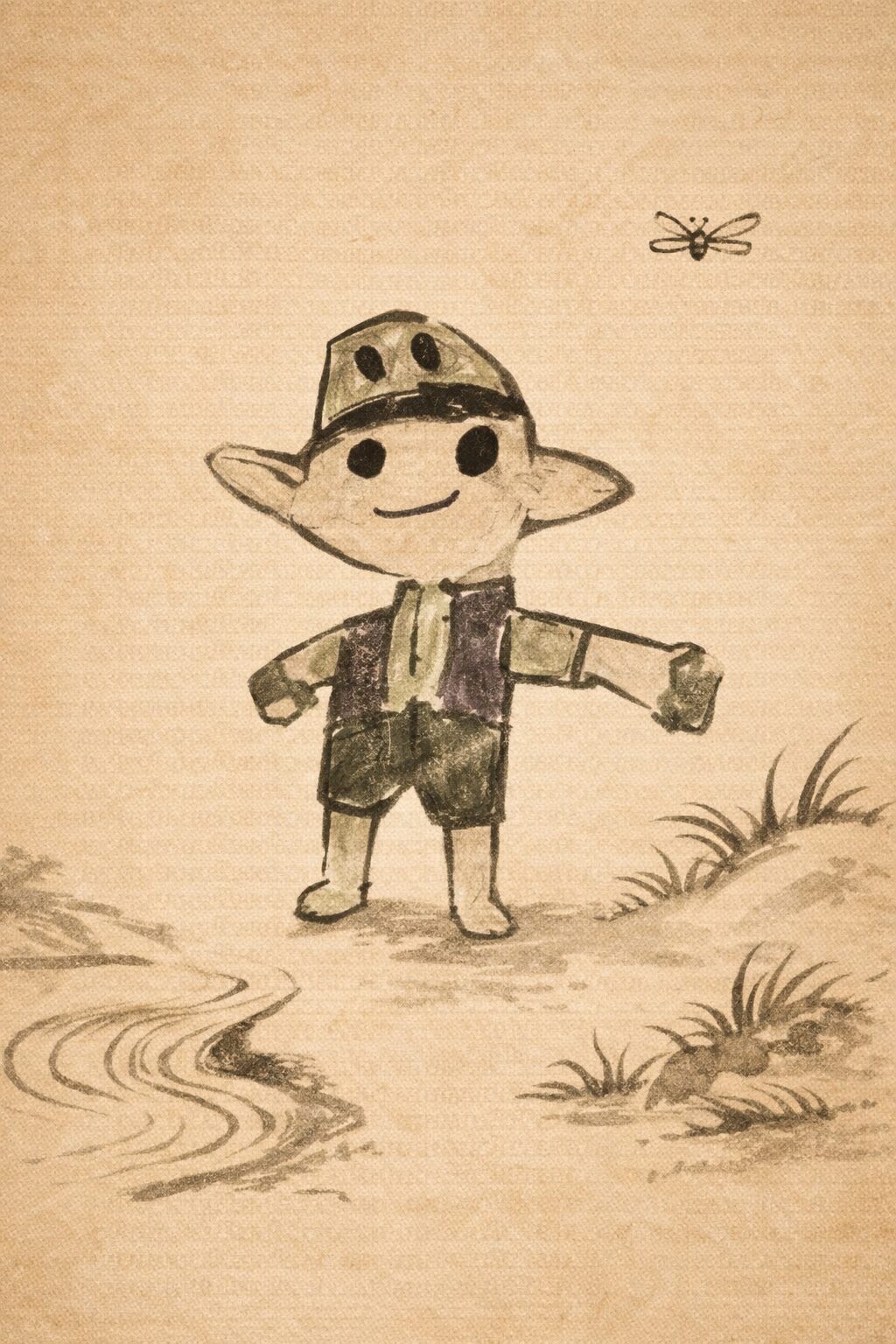
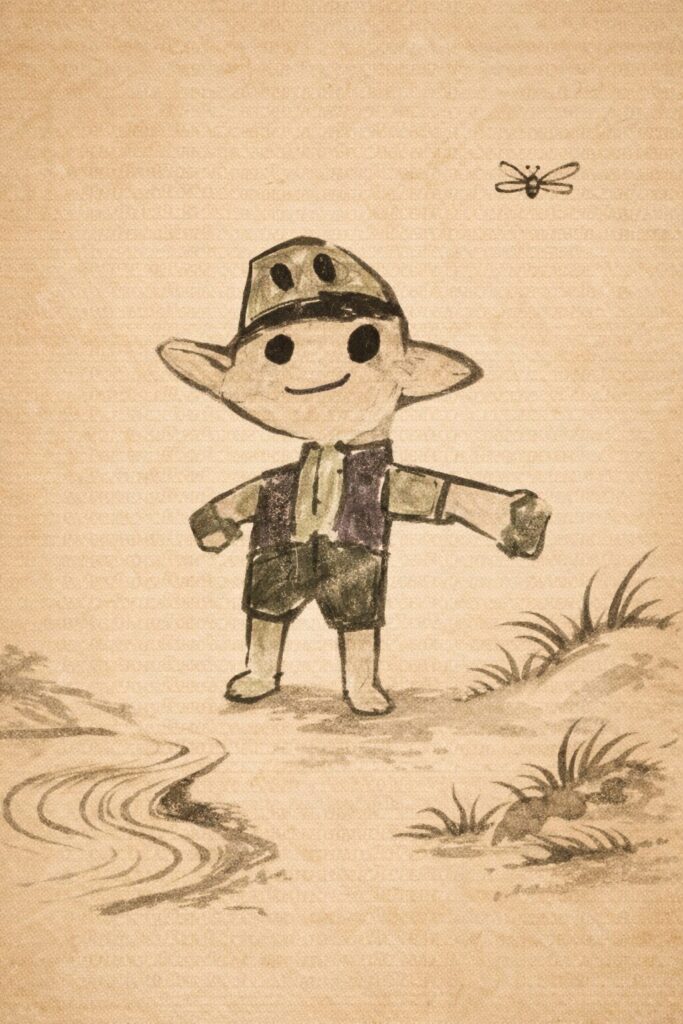
私は子どもが描いた絵を基にAIで様々な画風のイラストに変換してみました!
・AIを使ったイラスト生成のやり方がわかる
・子どもと楽しみながら、本格的な作品づくりができる
・AI/画風を比較して、作品の参考にできる
子どもの描いた絵や段ボール作品って独特なバランス感や色使いが面白いですよね♪
幼稚園、保育園の年齢だとたくさん絵や工作を作ってくれて、嬉しそうに見せてきてくれます(^_^)
(小学生になると恥ずかしがってなかなか見せてくれなくなってきます、、、泣)
また、子どもの作った作品はどんどん貯まってきて、しかも思い出があるから捨てにくい、、、
そんなお悩みがある親御さんの参考になれば幸いです!
では、AIイラスト生成のやり方を説明していきます。
(あくまで私個人のやり方ですので、ご参考までに!)
写真を撮る
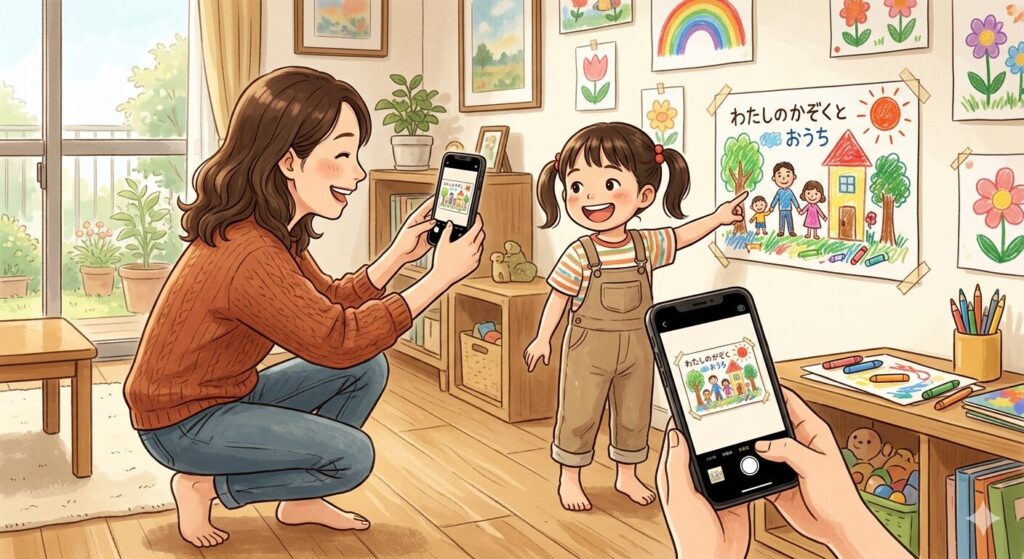
まずは写真に撮って「JPEG、PNG」形式のデータをPCやスマホに保存します。
背景を消す
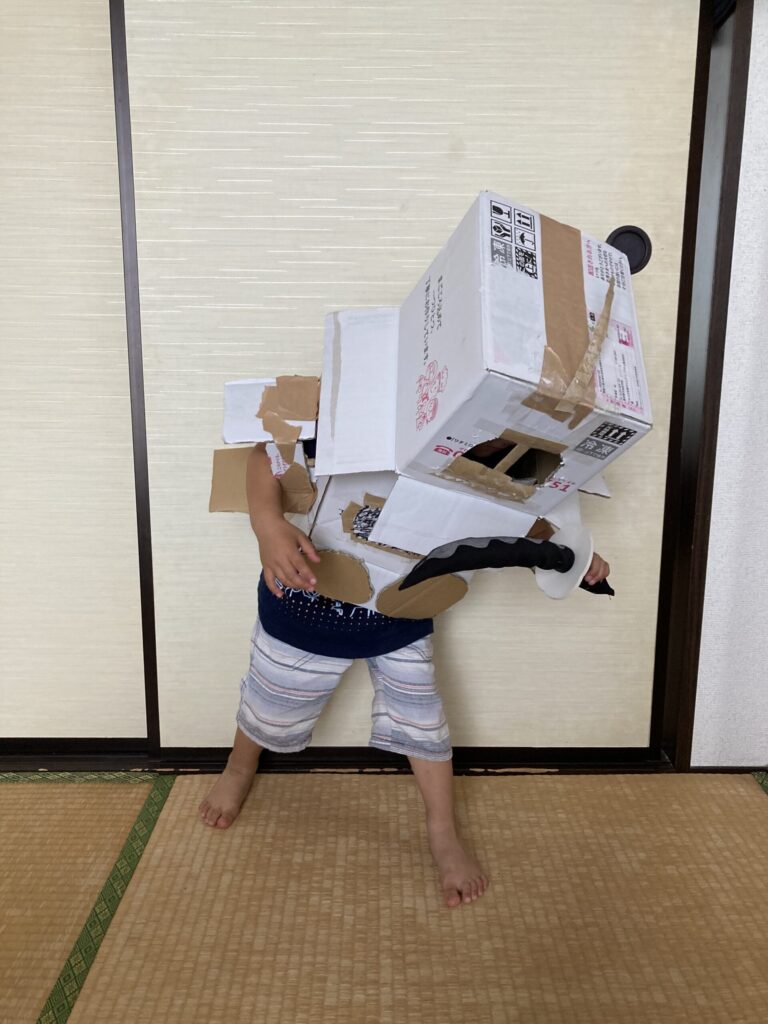
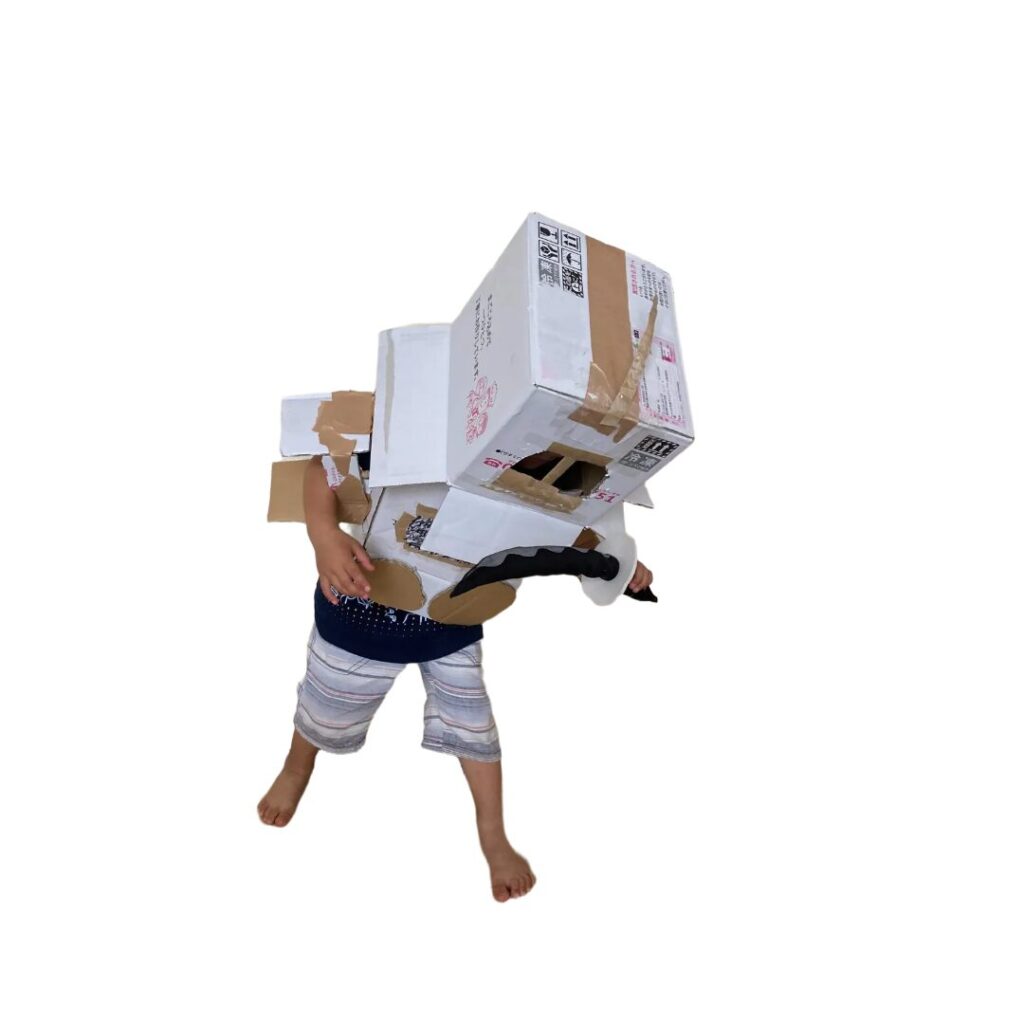
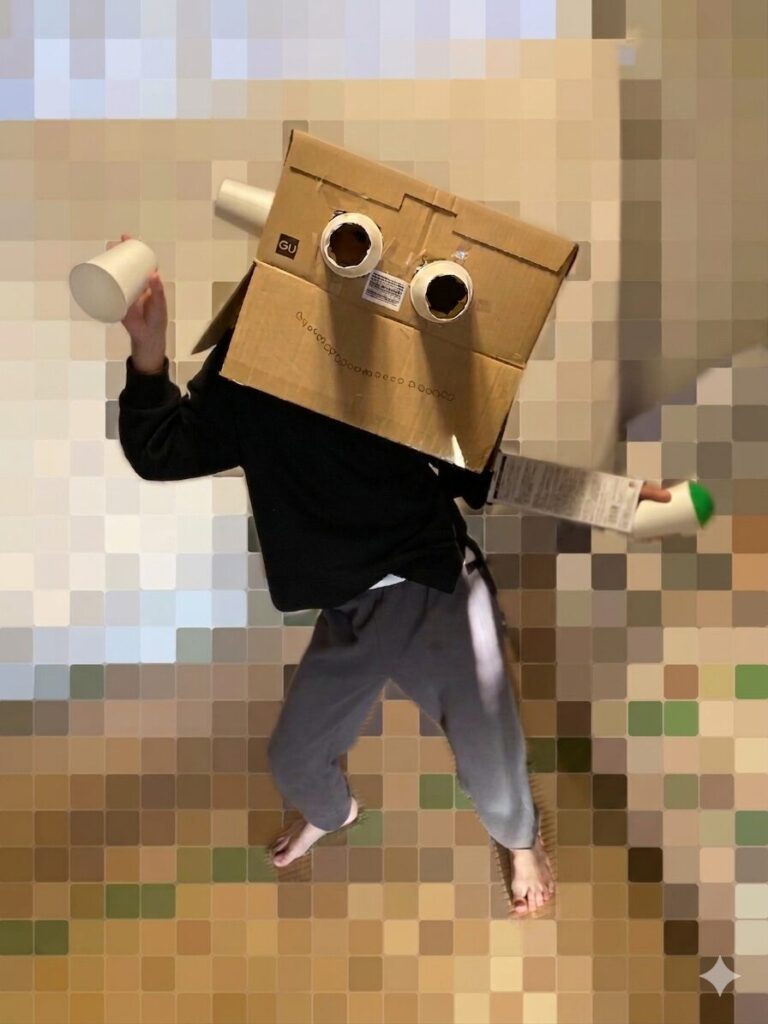
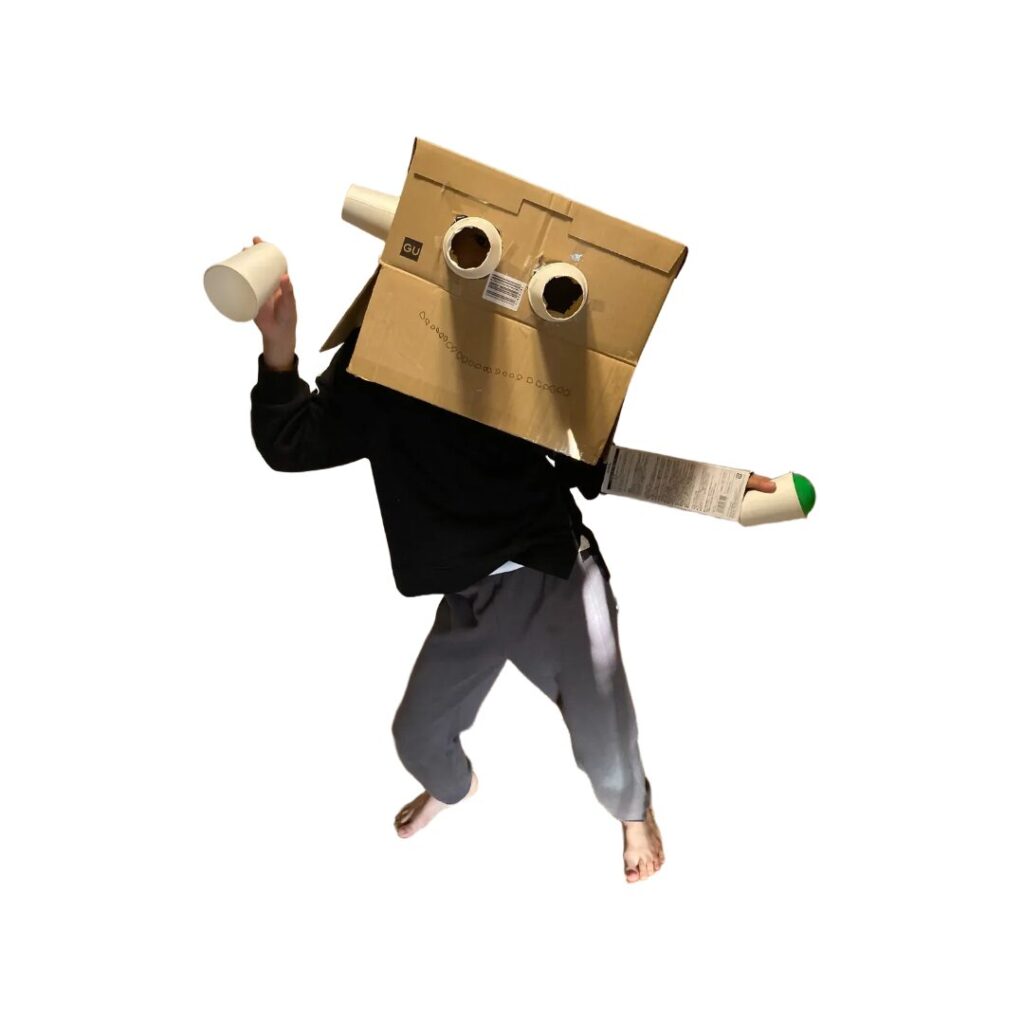
背景を消す方法は下記の方法がよく使われています。
- Adobe Photo shop
- Canva
- MiriCanvas
私はMiriCanvasを使っています。(基本無料で使えて、直感的に操作しやすいため)
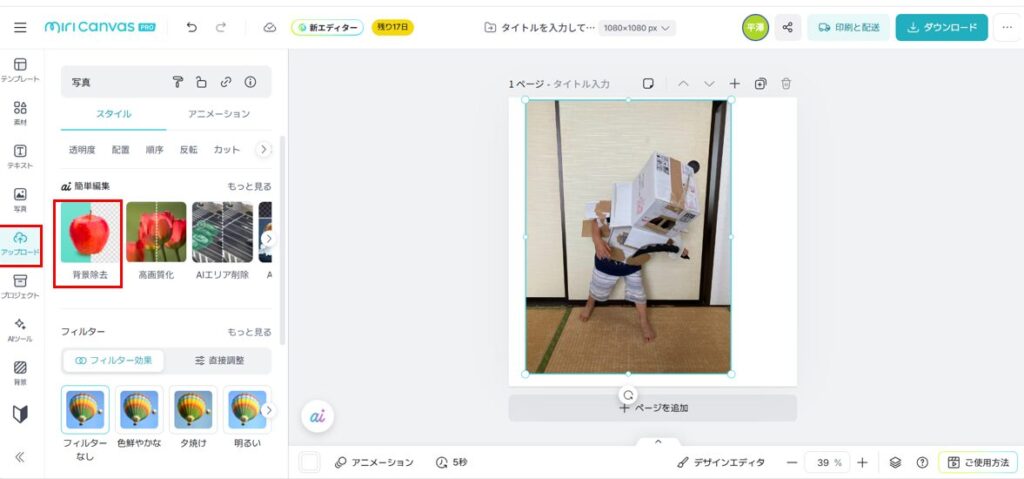
写真をアップロードし、簡単編集の「背景除去」で自動で背景を消してくれます。
生成AIに画像をアップロードする
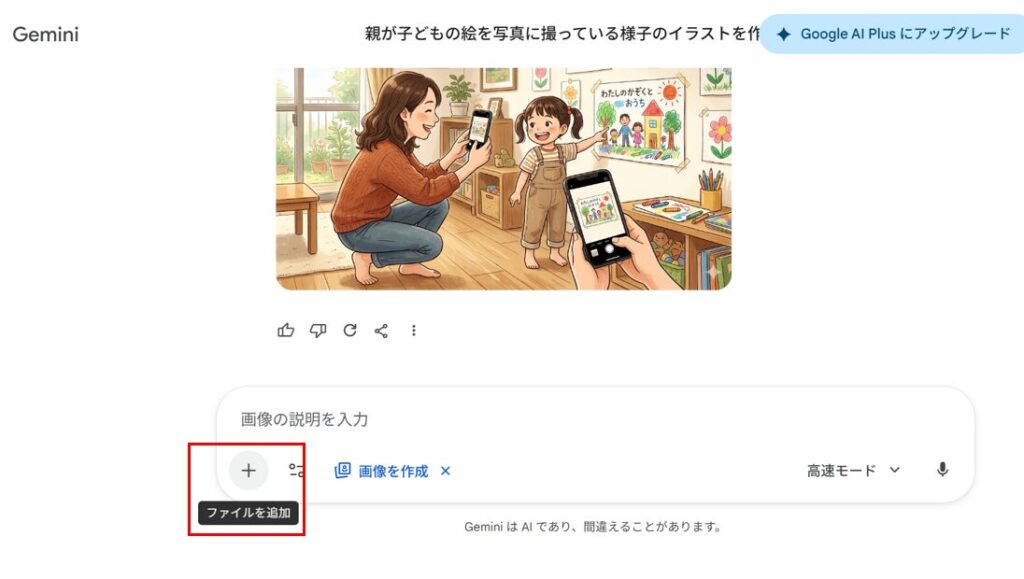
お使いのAIに画像をアップロードします。
プロンプトで”画風”などを指示する
あとはお好みで”キャラクター”を生成します。
例えば、「水彩画風」「クレヨンのタッチ」「CG」「LINEスタンプ風」など、アイデアは無限大です!

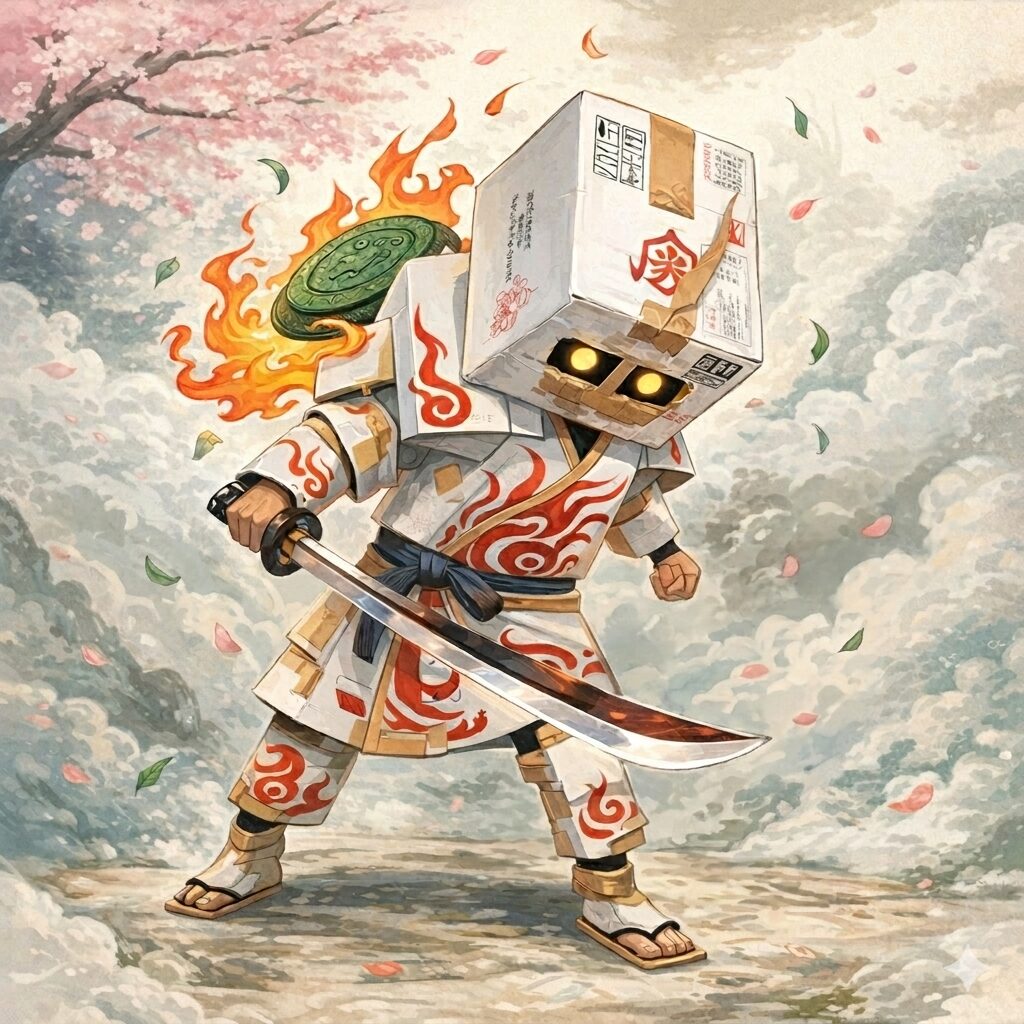
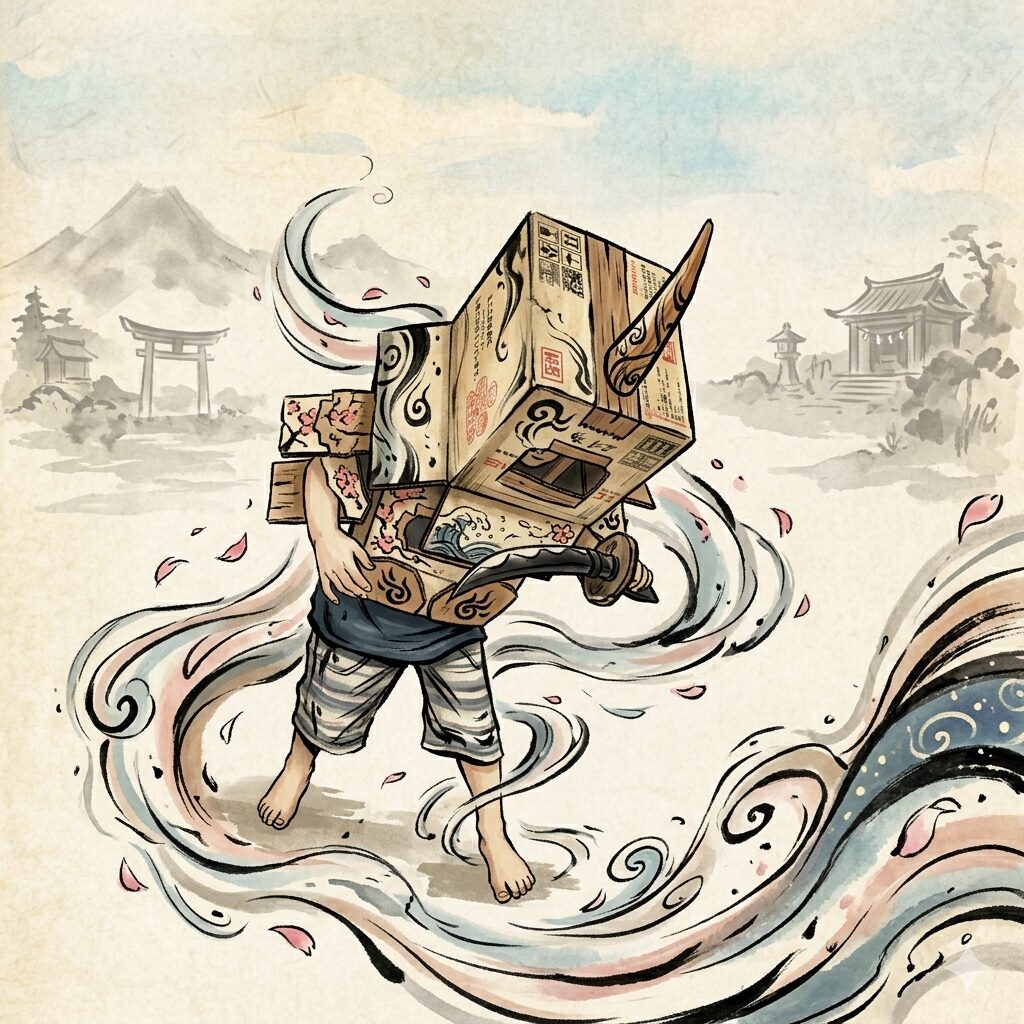
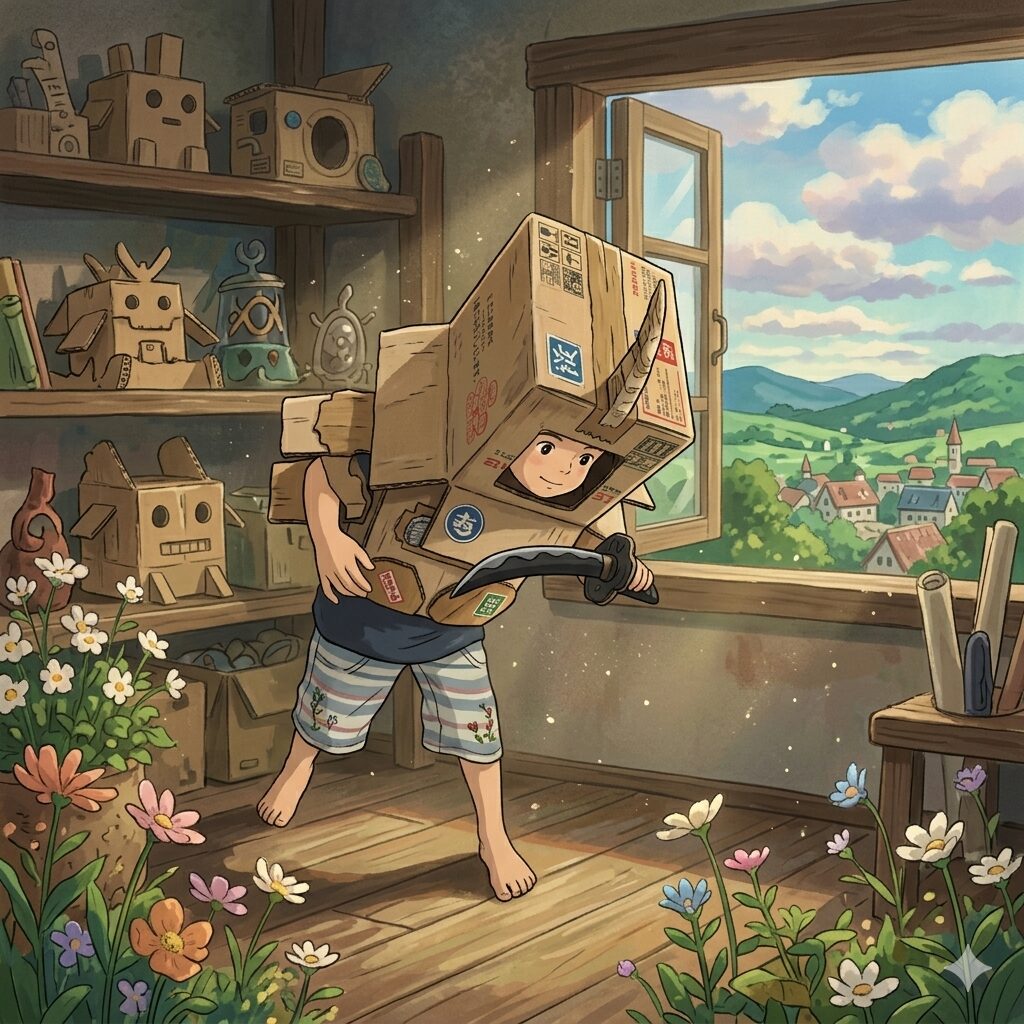
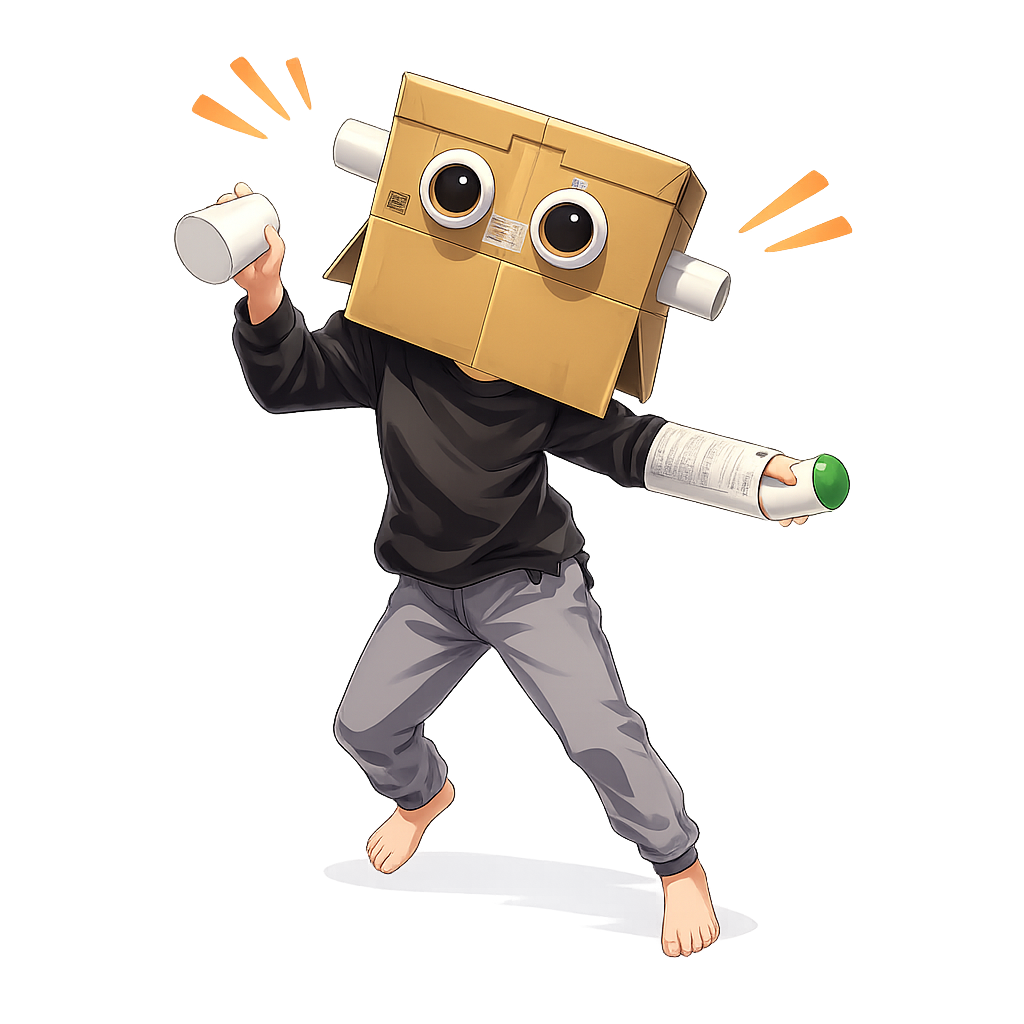

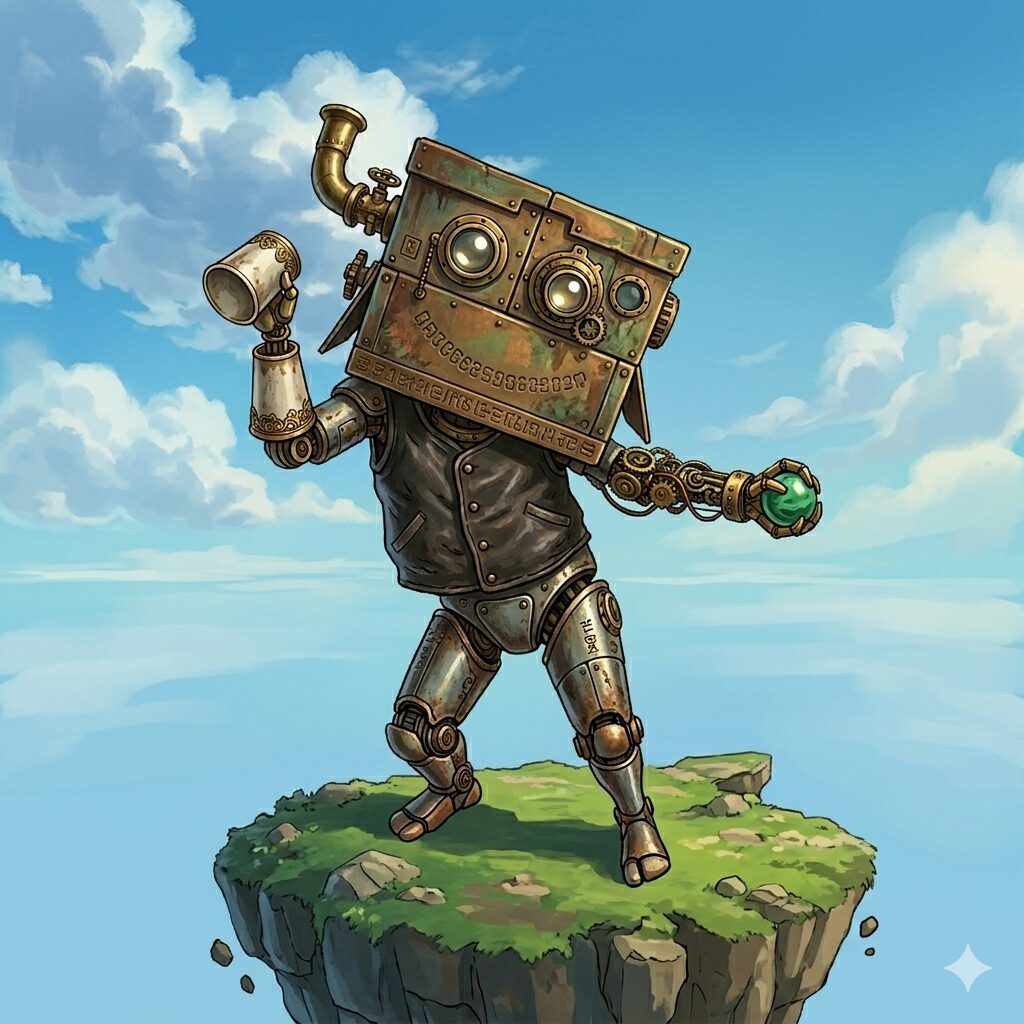
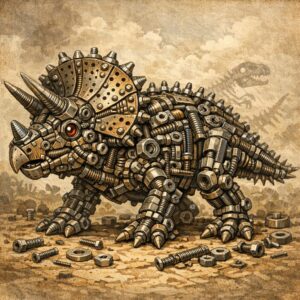
私は動物とロボットが好きなので、作品はあえてクロスさせてみました。
(下記参照:動物→ロボット風)
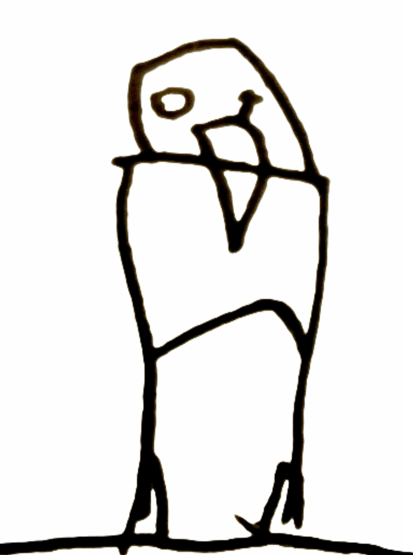
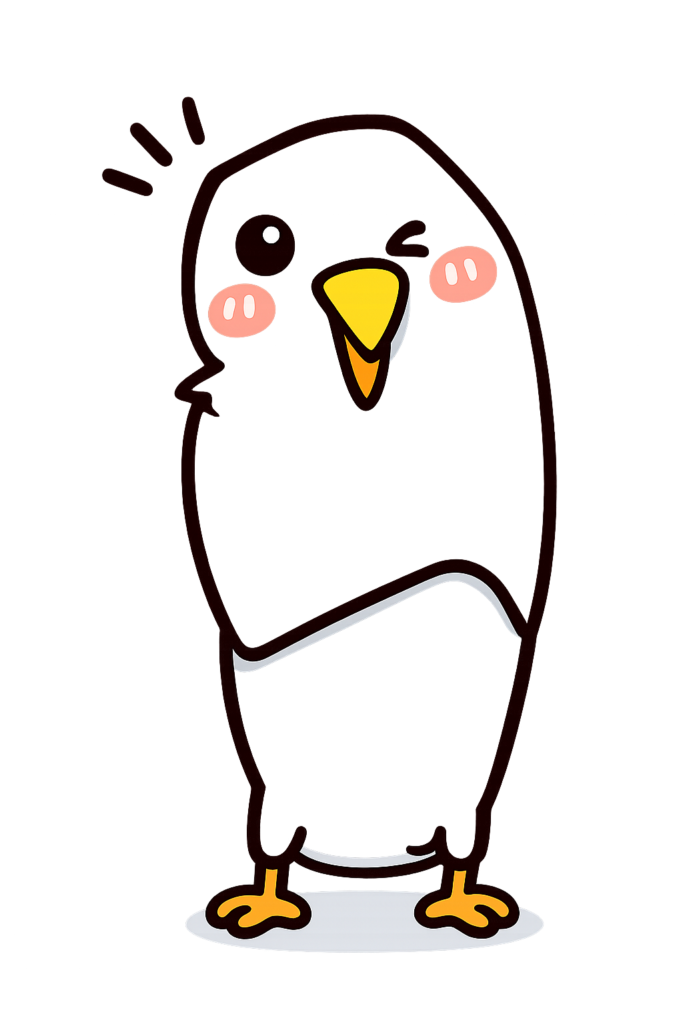

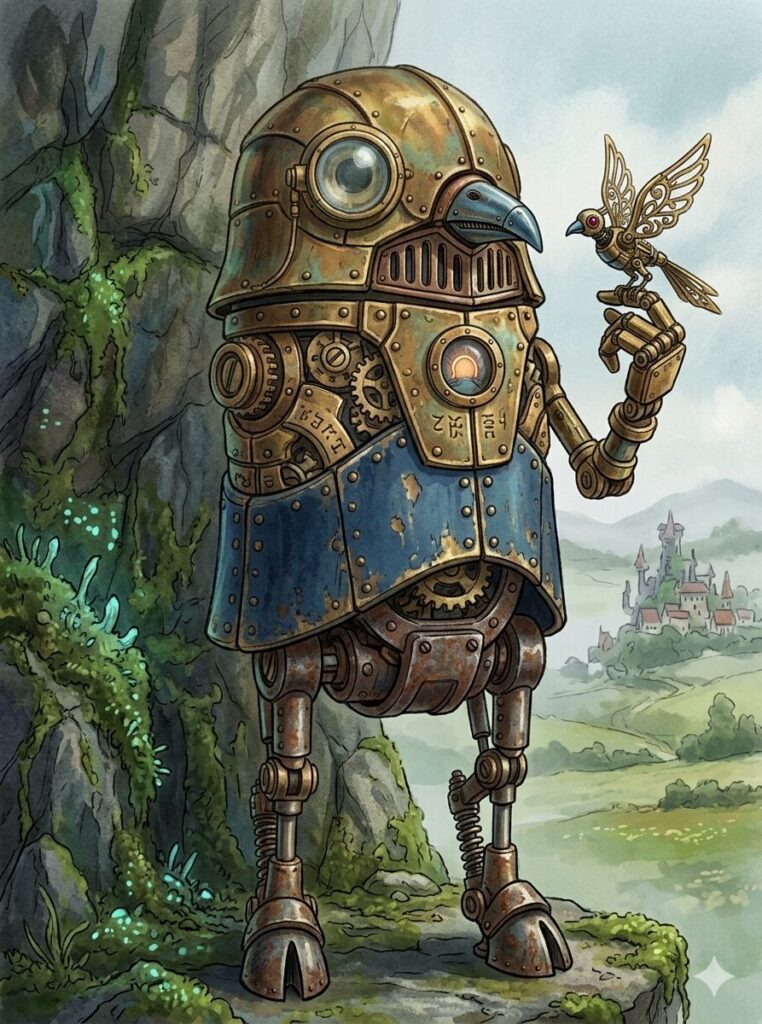
AIは全く関係のないもの同士を組み合わせることも簡単にやってくれます!
そこから意外なアイデアも生まれてきます!!
AIイラストを作っていると「もうちょっとこうしたい」「この部分はいらない」「やっぱりあのポーズにしたい」などの
微調整したいことがよくあります。
そんな時は「ネガティブプロンプト」というテクニックがあります。
これは「○○を消して」「○○にしないで」と制約を付けます。
ネガティブプロンプトで微調整をしても、再生成されたイラスト全体の雰囲気が変わっていることがよくあります。
私個人の見解ですが、Geminiだとネガティブプロンプトの微調整を忠実に再現してくれる印象です。
Copilot、Gemini、Claudeなど様々な生成AIがあります。
私の調べた限りでは現状、Geminiが一番画像生成が得意そうです。
AIイラストをSNSなどで公開する場合は「著作権」に注意!!
著作権について、現状の法律では「ジブリ風」のように”画風”については著作権侵害にはならないようです。
(あくまで現時点での話です)
ただ、「既存キャラクターが特定できる」場合は著作権侵害になるとのことです。
詳細は下記記事を参照ください。
下記の書籍は私がAIでイラスト生成するときにとても参考になりました♪

子どものイラストは大切な思い出、これを大人と一緒にブラッシュアップしていくと面白いと思います。
子どものイラストは「独特なバランス」や「色使い」が”個性”だと思います。
しっかりその”個性””素材”を残しながらAIイラスト化することが大切かなと思います(^^)
お子さんと楽しい思い出作りができれば幸いです♪
では、また!

コメント